タスク一覧
メニューのタスク一覧より、タスク一覧画面が表示されます。タスクは工程に紐付けられません。ToDoリストとして活用できます。
画面上段には、表示を絞り込む条件を設定します。
画面下段に一覧が表示されます。各列名をクリックまたはタップすると、その列の値で並べ替えができます。
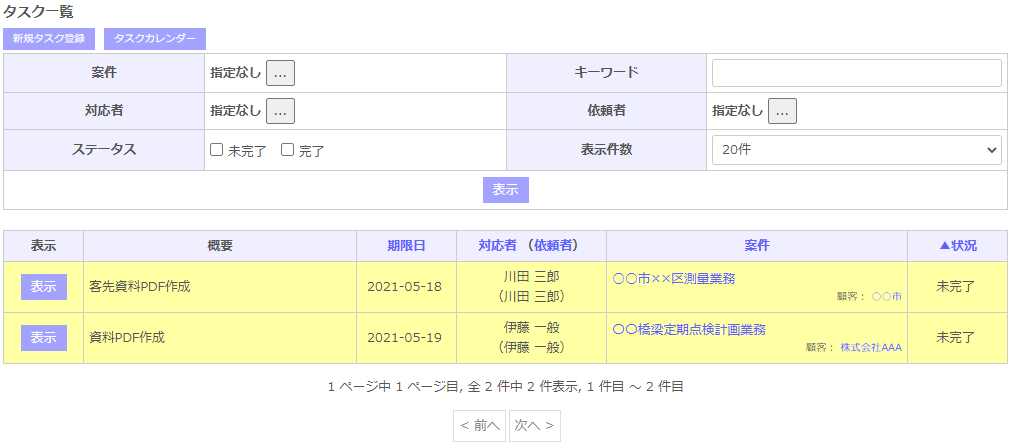
ボタンの概要は以下の通りです。
| 項目 | 概要 |
| 画面上段 | |
| 新規タスク登録 | タスク登録画面を表示します。 |
| タスクカレンダー | タスク対応期限カレンダーを表示します。 |
| 表示 | 指定した条件で検索条件を絞り込んだ一覧画面を表示します。案件タスクの場合は案件、キーワードを指定できます。その他はタスクの条件を設定します。 |
| 画面下段(一覧画面) | |
| 表示 | タスク詳細画面を表示します。 |
タスク登録画面
次の画面からタスクを追加できます。
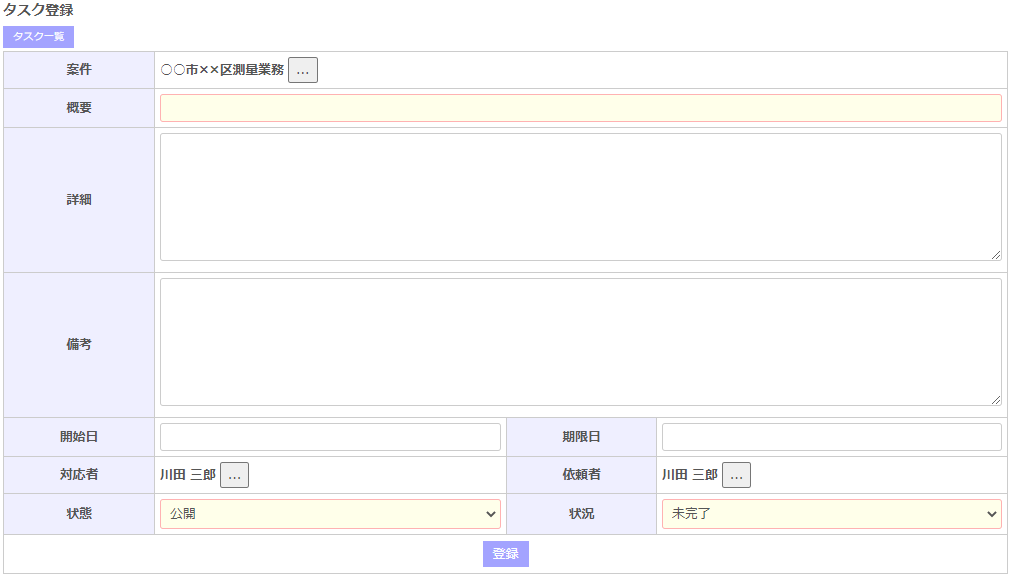
各項目の補足は次の通りです。
| 項目 | 概要 |
| 案件 | 案件に紐付けるタスクの場合は指定します。案件詳細画面から登録する場合は最初から指定されています。 |
| 概要 | タスクの表題になります。 |
| 対応者 | タスクの執行者を設定します。作成されたタスクは、対応者のマイページのマイタスクにも表示されます。 |
| 依頼者 | 別の人(対応者)に作業を依頼する場合などに依頼元を設定します。 |
| 状態 | タスクを他のメンバーに公開するか、(煩雑になることを避けるためなどの理由から)自分だけの表示(非公開)にするかを指定します。 |
| 状況 | 未完了/完了を設定できます。 |
各ボタンの概要は次の通りです。
| 項目 | 概要 |
| タスク一覧 | タスク一覧画面を表示します。 |
| 案件詳細 | 案件詳細画面を表示します。 |
| 登録 | 入力した内容でタスクを追加します。 |
タスク詳細画面
タスクの表示ボタンから、タスク詳細画面が表示され、タスク登録画面で指定した値を確認できます。
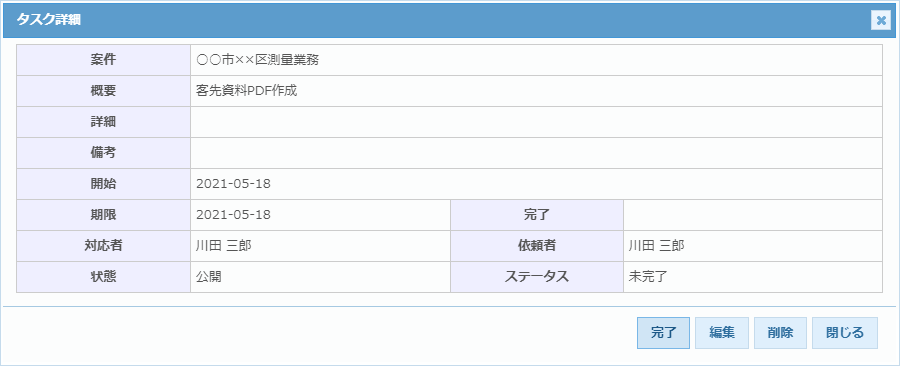
各ボタンの概要は次の通りです。
| 項目 | 概要 |
| 未完了 | タスクのステータスを未完了に変更します。 |
| 完了 | タスクのステータスを完了に変更します。 |
| 編集 | タスク編集画面を表示します。タスク登録画面とほぼ同じ内容です。 |
| 削除 | タスクを削除します。 |
タスク対応期限カレンダー
画面を表示した現在の月カレンダーにタスクが表示されます。担当者と依頼者を指定して表示を絞り込むこともできます。表示されているタスクをクリックまたはタップで、タスク詳細画面を表示できます。
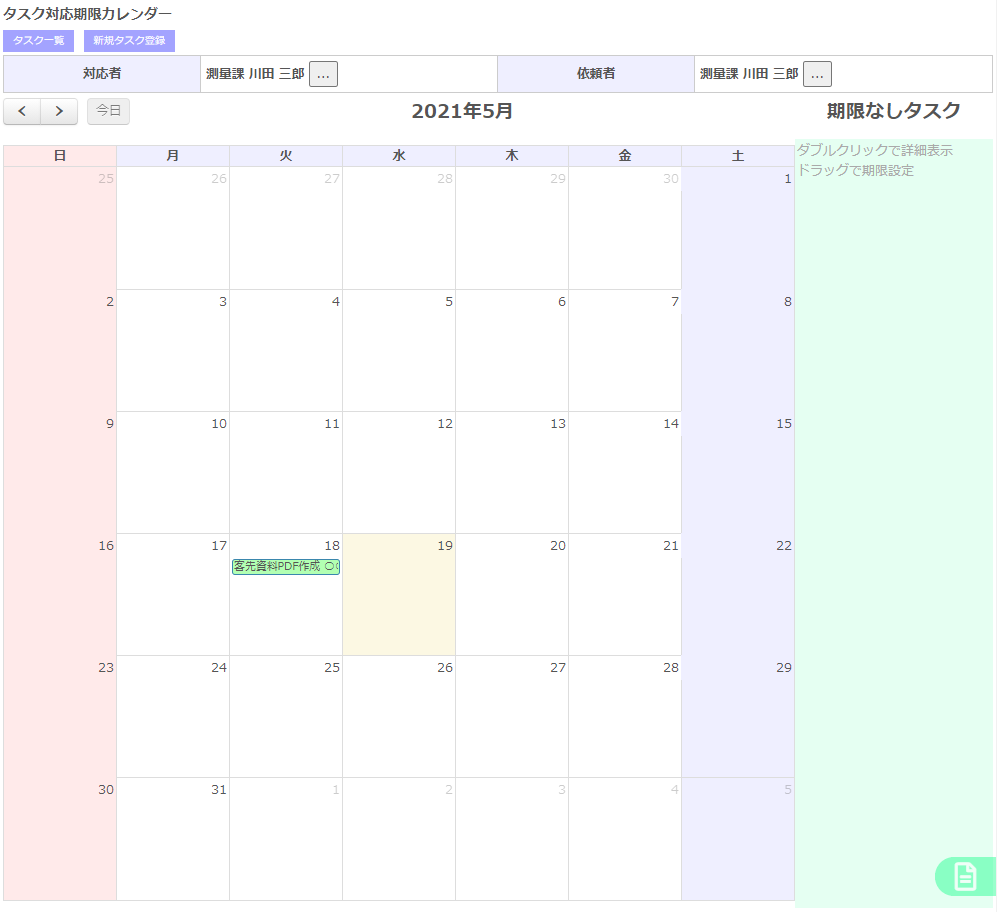
各ボタンの概要は次の通りです。
| 項目 | 概要 |
| 表示月を隣の月に設定することができます。 | |
| 表示月を今月に設定します。 | |
| タスク一覧 | タスク一覧画面を表示します。 |
| 新規タスク登録 | タスク登録画面を表示します。 |
マイタスク

マイページの「マイタスク」をクリックまたはタップすると、対応者が自分である未完了タスク一覧が表示されます。「マイタスク」と表示されている右上に、対応者が自分の未完了タスク数を示す数字が表示されます。
繰り返しタスクは表示されません。
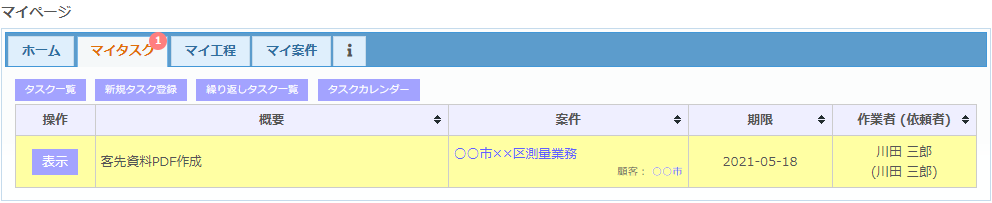
この画面の機能は次の通りです。
| 項目 | 意味 |
 |
タスクが複数ある場合、その列名で並べ替え表示します。 |
| タスク一覧 | タスク一覧画面を表示します。 |
| 新規タスク登録 | タスク登録画面を表示します。 |
| 繰り返しタスク一覧 | 繰り返しタスク一覧画面を表示します。 |
| タスクカレンダー | タスク対応期限カレンダーを表示します。 |
| 表示 | タスク詳細画面を表示します。 |