メンバー予定
登録されたメンバー(従業員など)のスケジュールを時系列で確認・追加及び編集ができます。
メニューのメンバー予定をクリックまたはタップすると、次のメンバー予定画面が表示されます。
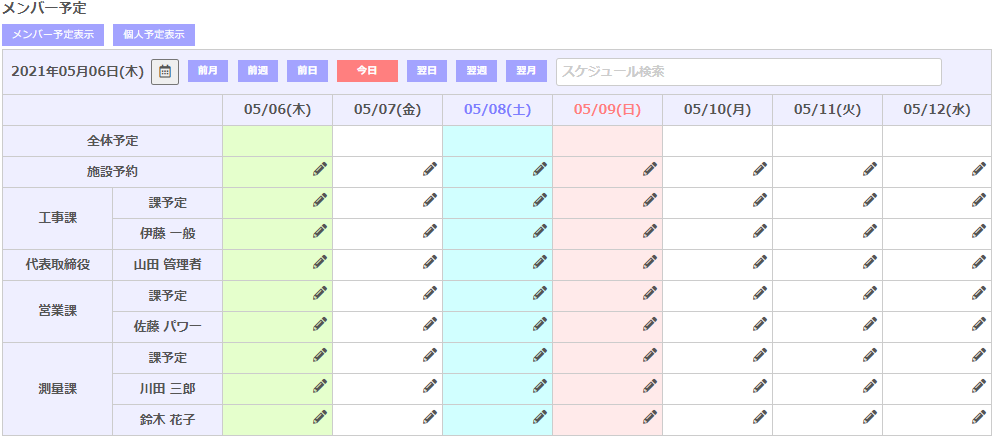
各ボタンの概要は次の通りです。
| 項目 | 機能 |
|---|---|
| 次のスケジュール入力画面を表示します。 | |
| 前月 | 前月からのスケジュールを表示します。 |
| 前週 | 前週からのスケジュールを表示します。 |
| 前日 | 前日からのスケジュールを表示します。 |
| 今日 | 今日からのスケジュールを表示します。 |
| 翌日 | 翌日からのスケジュールを表示します。 |
| 翌週 | 翌週からのスケジュールを表示します。 |
| 翌月 | 翌月からのスケジュールを表示します。 |
| カレンダーを表示し、基準となる日にちを設定します。 |
例えば自分の名前の行の今日のボタンをクリックまたはタップすると、次の画面が表示されます。
スケジュールの追加
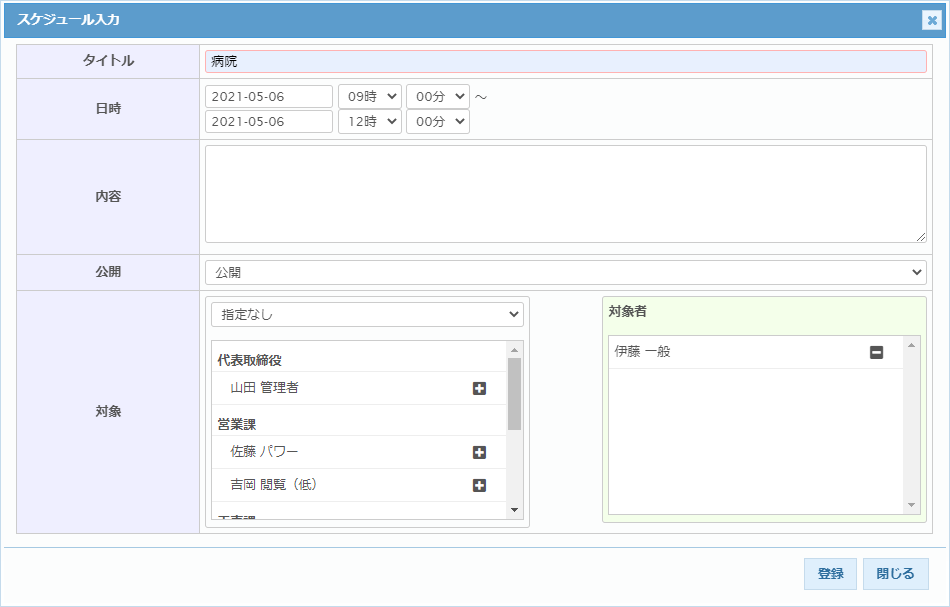
各項目の概要は次の通りです。
| 項目 | 概要 | ||||||
|---|---|---|---|---|---|---|---|
| タイトル | 予定表に表示される文字列。 | ||||||
| 日時 | スケジュールの日時。開始と終了を指定して下さい。 | ||||||
| 内容 | スケジュールの詳細を入力して下さい。 | ||||||
| 公開 | 公開(全員に公開)/非公開(自分の予定表にだけ表示)を指定 非公開に設定したスケジュールには鍵マークが表示されます。 |
||||||
| 対象 |
|
||||||
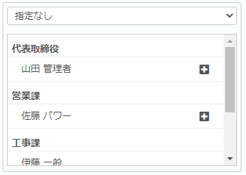
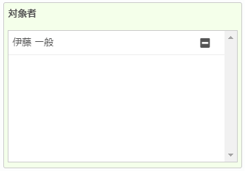
入力例として、スケジュール入力画面のように次の値
| タイトル | 病院 |
| 日時 | 2021/05/06 09:00 ~ 2021/05/06 12:00 |
を入力して登録ボタンをクリックまたはタップして予定を追加すると、タイトルが予定表に表示されます。
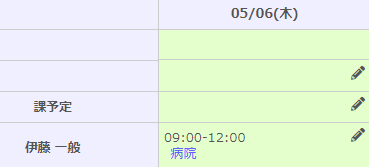
スケジュールの編集・複製・削除
メンバー予定画面で既存の予定(上の画面の場合は病院と記述されている文字列)をクリックまたはタップすると、スケジュール詳細画面が表示されます。
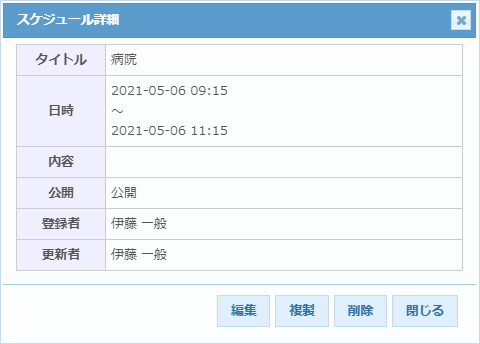
各ボタンの概要は次の通りです。
| 項目 | 概要 |
|---|---|
| 編集 | スケジュール編集画面(スケジュール入力画面と同じ内容)を表示し、編集します。 |
| 複製 | スケジュール複製画面(スケジュール入力画面と同じ内容)を表示し、コピー登録します。 |
| 削除 | スケジュールを削除します。 |
スケジュールの検索
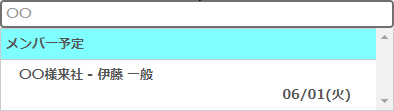
終了時刻が現在時刻よりも後、若しくは終了時刻を設定していない場合のスケジュールについて、検索窓にキーワードを指定することで検索ができます。
表示位置の変更

予定表の上部に表示されている各ボタンをクリックまたはタップすることで、基準となる日にちを設定できます。
また、ボタンでカレンダーを表示して表示する日にちを基準に指定することもできます。
全体予定
全体予定は全員が閲覧できます。
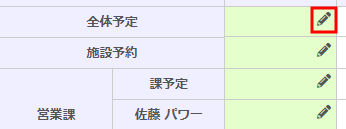
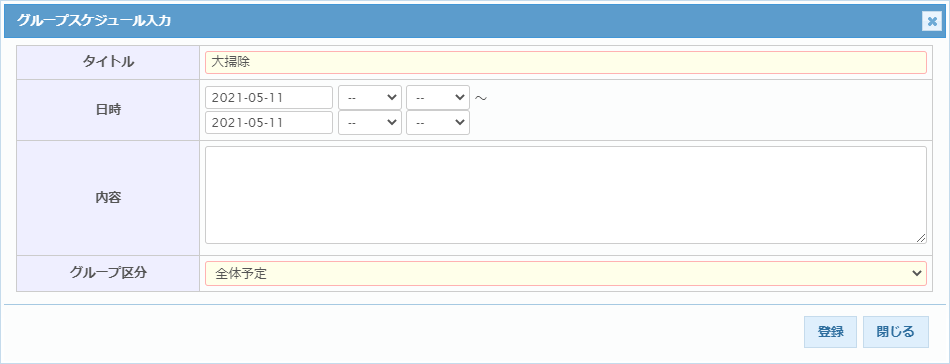
全体予定の行にが表示されているユーザは、全社の予定を追加・編集できます。をクリックまたはタップで次のグループスケジュール入力画面が表示され、登録ボタンから作成または編集ができます。
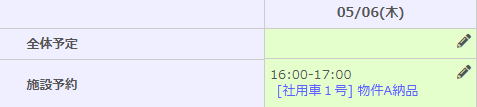
施設予約
登録されている施設等について、優先的に利用できるように予約をすることや、予約状況の確認ができます。メンバー予定画面からも登録ができます。 施設予約で予約方法は詳述しています。
課予定(部門予定)
課予定の行にが表示されているユーザは、各課単位での予定を入力・編集ができ、また全員が閲覧できます。
をクリックまたはタップで、グループスケジュール入力画面が表示され、登録ができ、登録された文字列をクリックまたはタップで編集ができます。